
Τι κάνει η απομακρυσμένη υποστήριξη IT;
Η απομακρυσμένη υποστήριξη IT έχει να κάνει με την παροχή βοήθειας IT από απόσταση, χάρη στο Internet. Φανταστείτε να έχετε έναν μάγο της τεχνολογίας μέσα στον υπολογιστή σας, έτοιμο να σπεύσει σε βοήθεια χωρίς να χρειάζεται φυσική επίσκεψη. Αυτή είναι με λίγα λόγια η απομακρυσμένη υποστήριξη IT. Είναι ένας αποδοτικός, τεχνολογικά έξυπνος τρόπος για την επίλυση προβλημάτων υπολογιστών και δικτύων, την εγκατάσταση ενημερώσεων, τη ρύθμιση προγραμμάτων, ακόμη και την εκτέλεση τακτικής συντήρησης, όλα χωρίς να πατήσουμε το πόδι μας στο σπίτι ή στο γραφείο σας.
Οι υπηρεσίες μπορούν να κυμαίνονται από απλές έως σύνθετες, όπως η εγκατάσταση ενημερώσεων λογισμικού και η κυβερνοασφάλεια. Έχουμε διαπιστώσει ότι συνήθως οι πελάτες καταφεύγουν στην απομακρυσμένη υποστήριξη σε επείγουσες καταστάσεις, όπως σφάλμα συστήματος, καταστροφή εφαρμογής, πρόβλημα ρύθμισης προγράμματος, ή όταν μια ενημέρωση του Windows Update ή κακόβουλο λογισμικό προκαλεί προβλήματα.
Θα χρειαστεί να εγκατασταθεί το πρόγραμμα ελέγχου απομακρυσμένης υποστήριξης «AnyViewer», γι' αυτό παρέχουμε αναλυτικές οδηγίες παρακάτω.
Συνεδρία απομακρυσμένης υποστήριξης: προπληρωμένη, 50 € ανά ώρα ή κλάσμα αυτής. Δείτε τον τιμοκατάλογο για όλες τις χρεώσεις μας.
Ξεκινήστε μια συνεδρία
- Συμπληρώστε το ερωτηματολόγιο απομακρυσμένης υποστήριξης, το οποίο επιβεβαιώνει επίσης τα βήματα προετοιμασίας και την προπληρωμένη χρέωση της μίας ώρας.
- Βεβαιωθείτε ότι είστε συνδεδεμένοι στο Internet και στη συνέχεια ανοίξτε το AnyViewer: Άνοιγμα AnyViewer (αυτός ο σύνδεσμος χρησιμοποιεί τον τύπο συνδέσμου
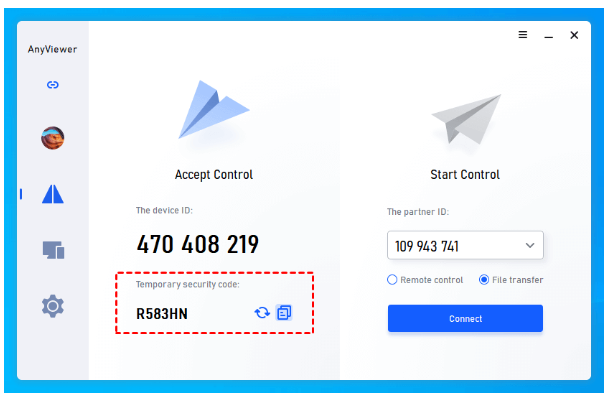
openav://που το AnyViewer καταχωρίζει στον υπολογιστή σας· αν δεν συμβεί τίποτα, ανοίξτε το AnyViewer από την επιφάνεια εργασίας ή το μενού Έναρξη). - Διαβάστε στον τεχνικό μας το 9ψήφιο ID και τον προσωρινό κωδικό πρόσβασης που εμφανίζονται στο παράθυρο του AnyViewer, και κάντε κλικ στο «Allow» (Να επιτραπεί) όταν εμφανιστεί το αίτημα σύνδεσης.
Δεν έχετε ακόμη το AnyViewer; Ακολουθήστε τον οδηγό εγκατάστασης παρακάτω (εκτιμώμενος χρόνος εγκατάστασης: 5-15 λεπτά).
Οδηγός εγκατάστασης AnyViewer: προετοιμασία για τη συνεδρία απομακρυσμένης υποστήριξης υπολογιστή
Το AnyViewer είναι ένα σταθερό, γρήγορο και ασφαλές πρόγραμμα απομακρυσμένης επιφάνειας εργασίας που επιτρέπει σε έναν τεχνικό IT να ελέγχει τον σταθερό υπολογιστή ή το laptop σας από οποιαδήποτε τοποθεσία, αρκεί οι συσκευές να είναι καλά συνδεδεμένες στο Internet.
Αυτός ο οδηγός θα σας βοηθήσει να εγκαταστήσετε το AnyViewer στον υπολογιστή σας, ώστε ο τεχνικός μας να μπορεί να συνδεθεί με ασφάλεια στη συσκευή σας και να προσπαθήσει να επιλύσει τα τεχνικά σας προβλήματα. Ίσως θέλετε να εκτυπώσετε αυτή τη σελίδα ή να την αποθηκεύσετε για αναφορά κατά τη διάρκεια της συνεδρίας.
Εκτιμώμενος χρόνος εγκατάστασης: 5-15 λεπτά.
Βήμα 1: πριν ξεκινήσετε (προετοιμασία)
Ολοκληρώστε αυτά τα βήματα πριν από την προγραμματισμένη συνεδρία υποστήριξης:
- Βεβαιωθείτε ότι ο υπολογιστής σας είναι συνδεδεμένος σε σταθερή σύνδεση Internet.
- Αν χρησιμοποιείτε laptop, συνδέστε το στο ρεύμα (μη βασίζεστε στην μπαταρία κατά τη διάρκεια της συνεδρίας).
- Κλείστε τυχόν ευαίσθητα έγγραφα ή εφαρμογές που δεν θέλετε να δει ο τεχνικός.
- Έχετε τον σταθερό υπολογιστή σας ενεργοποιημένο και συνδεδεμένο στον λογαριασμό χρήστη των Windows σας.
- Βεβαιωθείτε ότι έχετε δικαιώματα διαχειριστή στον υπολογιστή σας (αν είναι δυνατόν).
Σημείωση: ο τεχνικός μας θα αποκτήσει πρόσβαση στον υπολογιστή σας μόνο με τη ρητή άδειά σας και θα σας εξηγεί όλα όσα κάνει κατά τη διάρκεια της συνεδρίας.
Βήμα 2: κατεβάστε το AnyViewer
Κατεβάστε το λογισμικό AnyViewer με μία από αυτές τις μεθόδους.
Επιλογή A: λήψη από την ιστοσελίδα μας (αν είναι διαθέσιμο το πιο πρόσφατο λογισμικό)
- Επισκεφθείτε τη σελίδα λήψεων μας:
www.servtec.info/downloads - Κάντε κλικ στο κουμπί «Download AnyViewer».
- Αποθηκεύστε το αρχείο στην Επιφάνεια εργασίας ή στον φάκελο Λήψεις (Downloads).
Επιλογή B: απευθείας λήψη από την ιστοσελίδα AnyViewer.com
- Ανοίξτε αυτόν τον σύνδεσμο: https://www.anyviewer.com/download
- Κάντε κλικ στο «Download Now».
- Αποθηκεύστε το αρχείο στον υπολογιστή σας.
- Ή χρησιμοποιήστε αυτόν τον σύνδεσμο για αυτόματη λήψη: https://www2.aomeisoftware.com/download/rc/AnyViewerSetup.exe
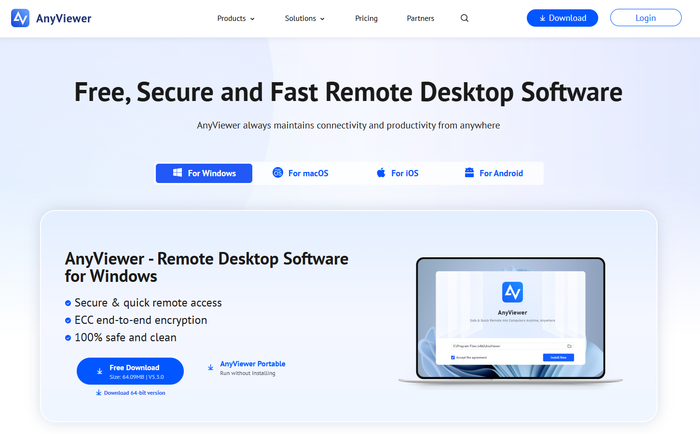
Σημείωση ασφαλείας: κατεβάζετε το AnyViewer μόνο από επίσημες πηγές, όπως η ιστοσελίδα μας ή το anyviewer.com. Μη χρησιμοποιείτε συνδέσμους από άγνωστα email· τα περισσότερα από αυτά είναι κακόβουλο λογισμικό.
Μεταβείτε στο https://www.anyviewer.com/help/overview.html για οδηγούς για διάφορες εκδόσεις των Windows.
Βήμα 3: εγκαταστήστε το AnyViewer
- Εντοπίστε το αρχείο που κατεβάσατε (συνήθως στον φάκελο Λήψεις ή στην Επιφάνεια εργασίας).
- Κάντε διπλό κλικ στο πακέτο εγκατάστασης του AnyViewer με όνομα
AnyViewerSetup.exe.

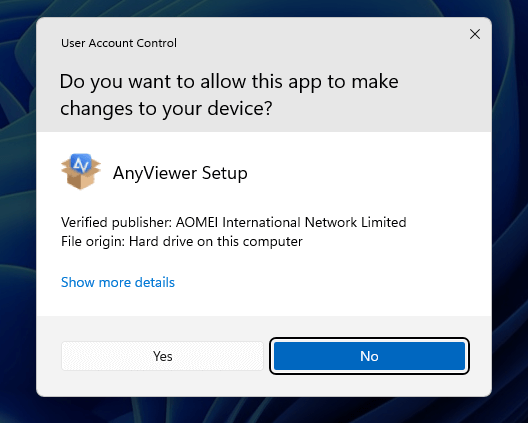
- Αν δείτε προειδοποίηση ασφαλείας, κάντε κλικ στο «Run» (Εκτέλεση) ή «Yes» (Ναι) για να συνεχίσετε. Ή μπορεί να ερωτηθείτε αν θα επιτρέψετε σε αυτή την εφαρμογή να κάνει αλλαγές στη συσκευή σας· κάντε κλικ στο «Yes» (Ναι) για να επιτρέψετε την εγκατάσταση.
- Αν εμφανιστεί, κάντε κλικ στο «Install Now» για να ξεκινήσει η εγκατάσταση του AnyViewer.
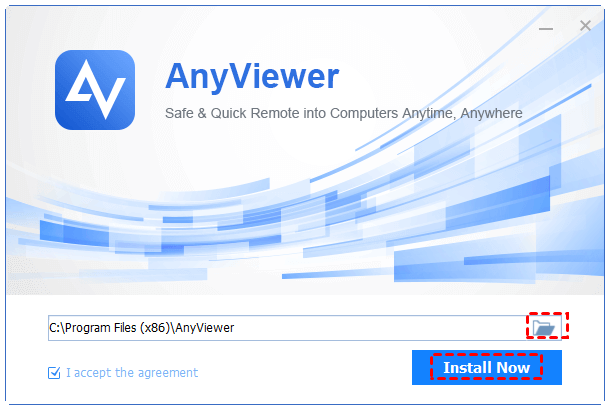
- Ακολουθήστε τις οδηγίες εγκατάστασης:
- Αποδεχτείτε την άδεια χρήσης (αν εμφανιστεί).
- Επιλέξτε τη θέση εγκατάστασης (συνιστάται η προεπιλεγμένη). Η εφαρμογή είναι ρυθμισμένη να εγκαθίσταται από προεπιλογή στον δίσκο C· αν χρειάζεται να την εγκαταστήσετε σε άλλον δίσκο, μπορείτε να κάνετε κλικ στο εικονίδιο του φακέλου για να επιλέξετε άλλον δίσκο.
- Περιμένετε να ολοκληρωθεί η εγκατάσταση. Μετά από λίγο, το AnyViewer θα έχει εγκατασταθεί στο PC σας και μπορείτε να κάνετε κλικ στο «Enjoy Now» για να χρησιμοποιήσετε την εφαρμογή για απομακρυσμένο έλεγχο και απομακρυσμένη υποστήριξη.
- Κάντε κλικ στο «Finish» ή «Enjoy Now» όταν ολοκληρωθεί η εγκατάσταση.
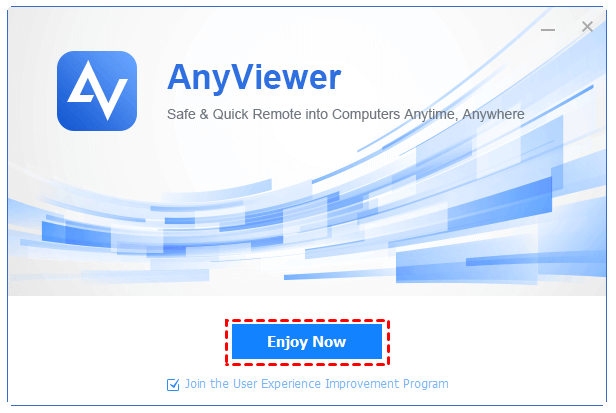
Σημείωση: το AnyViewer δεν απαιτεί περίπλοκη εγκατάσταση. Η διαδικασία είναι γρήγορη και απλή.
Βήμα 4: εκτελέστε το AnyViewer
- Μετά την εγκατάσταση, το AnyViewer θα πρέπει να ανοίξει αυτόματα, με τον 9ψήφιο αριθμό ID της συσκευής καθαρά ορατό.
- Αν δεν ανοίξει, αναζητήστε το μπλε εικονίδιο «AV» του AnyViewer στην επιφάνεια εργασίας σας και κάντε διπλό κλικ πάνω του για να ανοίξετε την εφαρμογή AnyViewer.
Όταν ανοίξει το AnyViewer, θα δείτε ένα παράθυρο με δύο σημαντικές πληροφορίες:
- Το ID σας: ένας 9ψήφιος αριθμός που ταυτοποιεί τον υπολογιστή σας.
- Προσωρινός κωδικός πρόσβασης: ένας τυχαίος κωδικός που αλλάζει κάθε φορά που ξεκινάτε το AnyViewer.
Προσοχή: σημειώστε τον 9ψήφιο αριθμό ID και φυλάξτε τον για μελλοντική χρήση.
Βήμα 5: συνδεθείτε με τον τεχνικό μας
- Όταν ξεκινήσει η συνεδρία υποστήριξης, ο τεχνικός μας θα σας ζητήσει το ID του AnyViewer και τον προσωρινό κωδικό πρόσβασης.
- Διαβάστε στον τεχνικό το ID και τον προσωρινό κωδικό από το παράθυρο του AnyViewer.
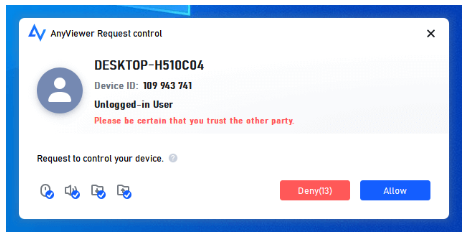
- Κάντε κλικ στο «Allow» (Να επιτραπεί) ή «Accept» (Αποδοχή) για να δώσετε άδεια για την απομακρυσμένη συνεδρία.
- Θα δείτε να εμφανίζεται στην οθόνη σας ένα αίτημα σύνδεσης (από τον τεχνικό). Κάντε κλικ στο «Allow» και η απομακρυσμένη συνεδρία θα ξεκινήσει. Παρόλο που είναι διαθέσιμα για χρήση, θα πρέπει να προσπαθήσετε να μην αγγίζετε το πληκτρολόγιο ή το ποντίκι, καθώς ο τεχνικός θα αρχίσει τώρα να εργάζεται στον υπολογιστή σας.
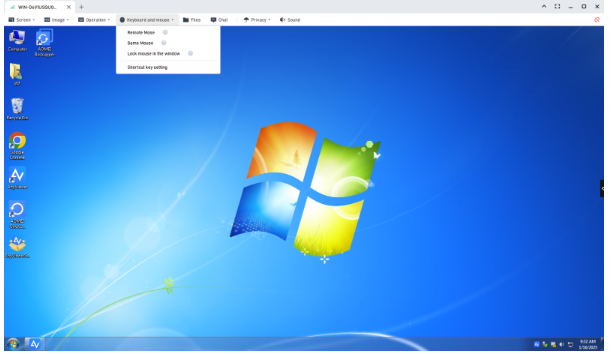
- Τώρα μπορείτε να παρακολουθείτε καθώς ο τεχνικός εργάζεται στον υπολογιστή σας.
Συμβουλή: κατά τη διάρκεια της συνεδρίας, ο τεχνικός μπορεί να σας ζητήσει να τερματίσετε εντελώς τη συνεδρία κλείνοντας το AnyViewer και να επανεκκινήσετε τον υπολογιστή πριν ξεκινήσετε άλλη απομακρυσμένη συνεδρία. Μερικές φορές τα προγράμματα οδήγησης συσκευών και οι ελεγκτές, οι ενημερώσεις των Windows και το λογισμικό πρέπει να ανανεωθούν στα Windows πριν συνεχίσουμε, διαφορετικά μπορεί να προκύψουν σφάλματα.
Βήμα 6: κατά τη διάρκεια της συνεδρίας υποστήριξης
- Μείνετε κοντά στον υπολογιστή σας σε περίπτωση που ο τεχνικός έχει ερωτήσεις.
- Μη διστάσετε να ρωτήσετε για οτιδήποτε κάνει ο τεχνικός.
- Μπορείτε να διακόψετε προσωρινά τη συνεδρία ανά πάσα στιγμή αν χρειαστεί να χρησιμοποιήσετε τον υπολογιστή σας.
- Μην απενεργοποιήσετε τον υπολογιστή σας και μην αποσυνδεθείτε από το Internet εκτός αν σας ζητηθεί.
Σημείωση: ορισμένα σύνθετα προβλήματα μπορεί να απαιτούν πολλαπλές συνδέσεις ή επανεκκινήσεις του υπολογιστή. Αυτό είναι φυσιολογικό· ο τεχνικός θα σας καθοδηγήσει σε όλα τα απαραίτητα βήματα.
Βήμα 7: μετά τη συνεδρία
- Ο τεχνικός θα σας ενημερώσει όταν ολοκληρωθεί η συνεδρία.
- Μπορείτε απλώς να κλείσετε το παράθυρο του AnyViewer για να τερματίσετε τη σύνδεση.
- Το AnyViewer θα παραμείνει στον υπολογιστή σας για μελλοντικές συνεδρίες υποστήριξης.
- Μπορείτε να απεγκαταστήσετε το AnyViewer αν προτιμάτε (αλλά συνιστούμε να το κρατήσετε για μελλοντικές ανάγκες υποστήριξης).
Για να απεγκαταστήσετε το AnyViewer (αν το επιθυμείτε):
- Ανοίξτε τις Ρυθμίσεις των Windows.
- Μεταβείτε στον Πίνακα Ελέγχου και, στο παράθυρο του Πίνακα Ελέγχου, κάντε κλικ στο «Κατάργηση εγκατάστασης ενός προγράμματος». Ή μεταβείτε στις «Εφαρμογές» ή «Εφαρμογές και δυνατότητες».
- Βρείτε το «AnyViewer» στη λίστα.
- Κάντε κλικ πάνω του και επιλέξτε «Κατάργηση εγκατάστασης».
Συμβουλές αντιμετώπισης προβλημάτων
Αν το AnyViewer δεν εγκαθίσταται ή δεν εκτελείται:
- Ελέγξτε ότι η σύνδεσή σας στο Internet λειτουργεί.
- Απενεργοποιήστε προσωρινά το λογισμικό antivirus και δοκιμάστε ξανά.
- Βεβαιωθείτε ότι έχετε δικαιώματα διαχειριστή στον υπολογιστή σας.
- Δοκιμάστε να κατεβάσετε ξανά το λογισμικό.
- Αν το AnyViewer φορτώνει αλλά ο αριθμός ID της συσκευής είναι κρυμμένος, δοκιμάστε να επανεγκαταστήσετε το λογισμικό ή να το κατεβάσετε ξανά.
Αν η σύνδεση του AnyViewer ή του Internet αποτύχει:
- Βεβαιωθείτε ότι το AnyViewer εκτελείται στον υπολογιστή σας· αν όχι, ανοίξτε το ξανά και επανασυνδεθείτε.
- Επαληθεύστε ότι δώσατε το σωστό ID και κωδικό πρόσβασης στον τεχνικό.
- Ελέγξτε ότι κάνατε κλικ στο «Allow» στο αίτημα σύνδεσης.
- Επανεκκινήστε το AnyViewer και δοκιμάστε ξανά.
Χρειάζεστε βοήθεια με την εγκατάσταση; Επικοινωνήστε μαζί μας πριν από την προγραμματισμένη συνεδρία σας: τηλ. (+34) 613-996-905, email ComputerStudio@ServTec.Info, ιστοσελίδα ServTec.Info.