
Was leistet die IT-Fernwartung?
Bei der IT-Fernwartung geht es darum, IT-Hilfe aus der Ferne zu leisten, dank des Internets. Stellen Sie sich vor, Sie hätten einen Technikzauberer in Ihrem Computer, der bereit ist, Ihnen zu Hilfe zu eilen, ohne dass ein persönlicher Besuch nötig ist. Das ist die IT-Fernwartung in Kurzform. Es ist eine effiziente, technisch versierte Art, Computer- und Netzwerkprobleme zu lösen, Updates einzuspielen, Programme zu konfigurieren und sogar regelmäßige Wartung durchzuführen, und das alles, ohne einen Fuß in Ihr Zuhause oder Büro zu setzen.
Die Leistungen reichen von einfach bis komplex, etwa das Einspielen von Software-Updates und Cybersicherheit. Wir haben festgestellt, dass Kunden in der Regel in einer Notsituation auf die Fernwartung zurückgreifen, etwa bei einem Systemfehler, einer beschädigten Anwendung, einem Problem mit der Programmkonfiguration oder wenn ein Windows-Update oder Malware Probleme verursacht.
Das Fernsteuerungsprogramm „AnyViewer“ muss installiert werden, daher stellen wir unten eine ausführliche Anleitung bereit.
Fernwartungssitzung: Vorkasse, 50 € pro Stunde oder angefangene Stunde. Alle unsere Tarife finden Sie in der Preisliste.
Sitzung starten
- Füllen Sie den Fragebogen Fernwartung aus, mit dem Sie auch die Vorbereitungsschritte und die vorausbezahlte Gebühr für eine Stunde bestätigen.
- Stellen Sie sicher, dass Sie mit dem Internet verbunden sind, und öffnen Sie dann AnyViewer: AnyViewer öffnen (dieser Link verwendet den Linktyp
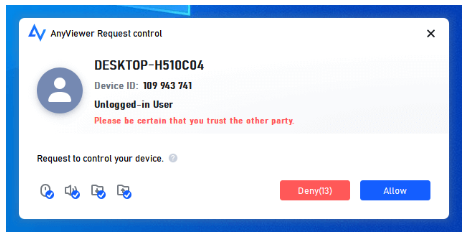
openav://, den AnyViewer auf Ihrem Computer registriert; wenn nichts passiert, öffnen Sie AnyViewer über Ihren Desktop oder das Startmenü). - Lesen Sie unserem Techniker die 9-stellige ID und das temporäre Passwort vor, die im AnyViewer-Fenster angezeigt werden, und klicken Sie auf „Zulassen“, wenn die Verbindungsanfrage erscheint.
Sie haben AnyViewer noch nicht? Folgen Sie der Einrichtungsanleitung unten (geschätzte Einrichtungszeit: 5-15 Minuten).
AnyViewer-Einrichtungsanleitung: Vorbereitung auf Ihre Computer-Fernwartungssitzung
AnyViewer ist ein stabiles, schnelles und sicheres Remotedesktop-Programm, das es einem IT-Techniker ermöglicht, Ihren Desktop-PC oder Laptop von jedem Ort aus zu steuern, solange die Geräte gut mit dem Internet verbunden sind.
Diese Anleitung hilft Ihnen, AnyViewer auf Ihrem Computer einzurichten, damit unser Techniker sich sicher mit Ihrem Gerät verbinden und versuchen kann, Ihre technischen Probleme zu lösen. Sie können diese Seite ausdrucken oder speichern, um sie während der Sitzung als Referenz zu nutzen.
Geschätzte Einrichtungszeit: 5-15 Minuten.
Schritt 1: Bevor Sie beginnen (Vorbereitung)
Bitte erledigen Sie diese Schritte vor Ihrer vereinbarten Support-Sitzung:
- Stellen Sie sicher, dass Ihr Computer mit einer stabilen Internetverbindung verbunden ist.
- Wenn Sie einen Laptop verwenden, schließen Sie ihn ans Stromnetz an (verlassen Sie sich während der Sitzung nicht auf den Akku).
- Schließen Sie alle vertraulichen Dokumente oder Anwendungen, die der Techniker nicht sehen soll.
- Schalten Sie Ihren Desktop-Computer ein und melden Sie sich bei Ihrem Windows-Benutzerkonto an.
- Stellen Sie sicher, dass Sie Administratorrechte auf Ihrem Computer haben (wenn möglich).
Hinweis: Unser Techniker greift nur mit Ihrer ausdrücklichen Erlaubnis auf Ihren Computer zu und erklärt während der Sitzung alles, was er tut.
Schritt 2: AnyViewer herunterladen
Laden Sie die AnyViewer-Software auf einem dieser Wege herunter.
Option A: Download von unserer Website (falls die neueste Software verfügbar ist)
- Besuchen Sie unsere Download-Seite:
www.servtec.info/downloads - Klicken Sie auf die Schaltfläche „Download AnyViewer“.
- Speichern Sie die Datei auf Ihrem Desktop oder im Ordner „Downloads“.
Option B: Direkter Download von der Website AnyViewer.com
- Öffnen Sie diesen Link: https://www.anyviewer.com/download
- Klicken Sie auf „Download Now“.
- Speichern Sie die Datei auf Ihrem Computer.
- Oder verwenden Sie diesen Link für einen automatischen Download: https://www2.aomeisoftware.com/download/rc/AnyViewerSetup.exe
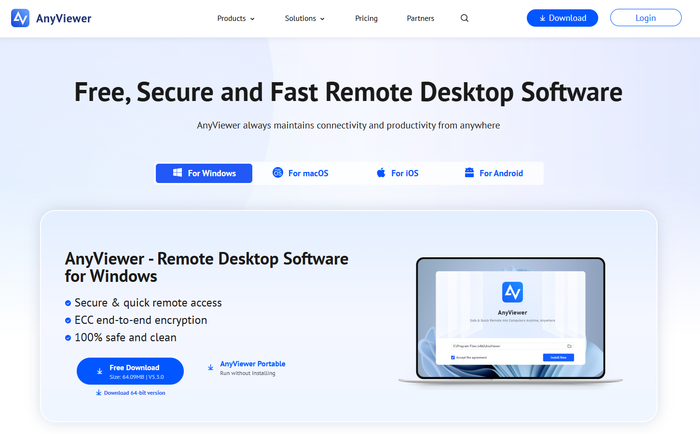
Sicherheitshinweis: Laden Sie AnyViewer nur von offiziellen Quellen wie unserer Website oder anyviewer.com herunter. Verwenden Sie keine Links aus unbekannten E-Mails; die meisten davon sind Malware.
Unter https://www.anyviewer.com/help/overview.html finden Sie Anleitungen für verschiedene Windows-Versionen.
Schritt 3: AnyViewer installieren
- Suchen Sie die heruntergeladene Datei (normalerweise im Ordner „Downloads“ oder auf dem Desktop).
- Doppelklicken Sie auf das AnyViewer-Installationspaket mit dem Namen
AnyViewerSetup.exe.

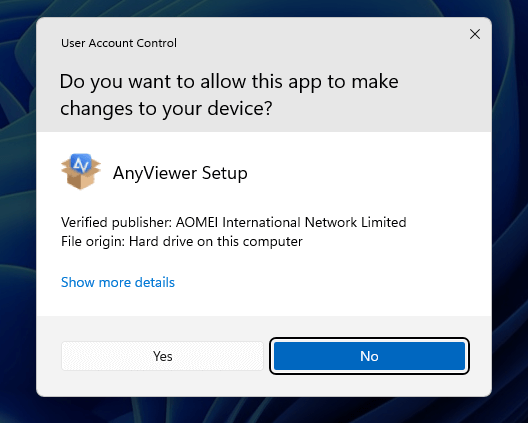
- Wenn eine Sicherheitswarnung erscheint, klicken Sie auf „Ausführen“ oder „Ja“, um fortzufahren. Oder Sie werden gefragt, ob diese App Änderungen an Ihrem Gerät vornehmen darf; klicken Sie auf „Ja“, um die Installation zuzulassen.
- Falls angezeigt, klicken Sie auf „Install Now“, um die Installation von AnyViewer zu starten.
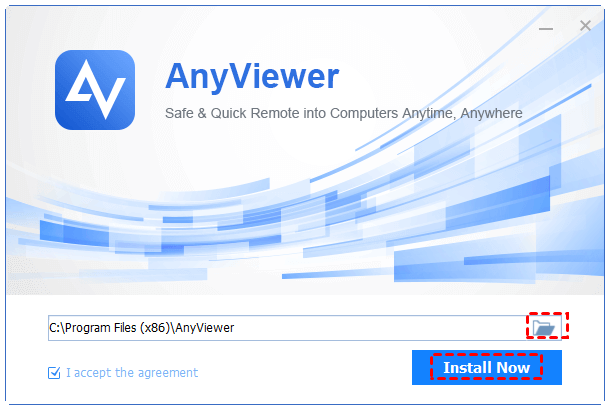
- Folgen Sie den Installationsanweisungen:
- Akzeptieren Sie die Lizenzvereinbarung (falls sie erscheint).
- Wählen Sie den Installationsort (die Standardeinstellung wird empfohlen). Die Anwendung wird standardmäßig auf Laufwerk C installiert; wenn Sie sie auf einem anderen Laufwerk installieren müssen, können Sie auf das Ordnersymbol klicken, um ein anderes Laufwerk zu wählen.
- Warten Sie, bis die Installation abgeschlossen ist. Nach kurzer Zeit ist AnyViewer auf Ihrem PC installiert, und Sie können auf „Enjoy Now“ klicken, um die App für Fernsteuerung und Fernwartung zu verwenden.
- Klicken Sie auf „Finish“ oder „Enjoy Now“, wenn die Installation abgeschlossen ist.
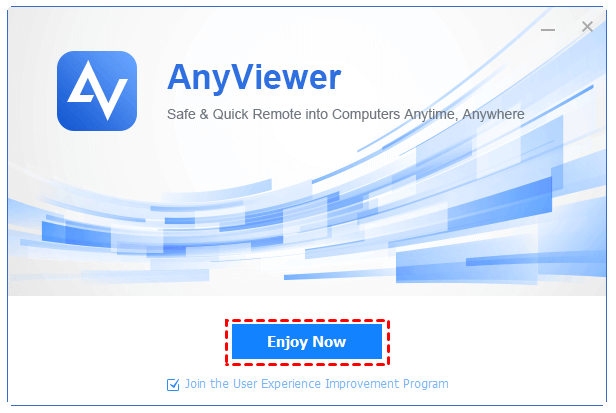
Hinweis: AnyViewer erfordert keine komplizierte Installation. Der Vorgang ist schnell und einfach.
Schritt 4: AnyViewer starten
- Nach der Installation sollte sich AnyViewer automatisch öffnen, wobei die 9-stellige Geräte-ID deutlich sichtbar ist.
- Wenn es sich nicht öffnet, suchen Sie das blaue „AV“-Symbol von AnyViewer auf Ihrem Desktop und doppelklicken Sie darauf, um die AnyViewer-Anwendung zu öffnen.
Wenn AnyViewer geöffnet ist, sehen Sie ein Fenster mit zwei wichtigen Informationen:
- Ihre ID: eine 9-stellige Nummer, die Ihren Computer identifiziert.
- Temporäres Passwort: ein zufälliges Passwort, das sich bei jedem Start von AnyViewer ändert.
Wichtig: Notieren Sie sich die 9-stellige ID-Nummer und bewahren Sie sie für die künftige Verwendung auf.
Schritt 5: Verbindung mit unserem Techniker
- Wenn Ihre Support-Sitzung beginnt, fragt unser Techniker nach Ihrer AnyViewer-ID und dem temporären Passwort.
- Lesen Sie dem Techniker die ID und das temporäre Passwort aus dem AnyViewer-Fenster vor.
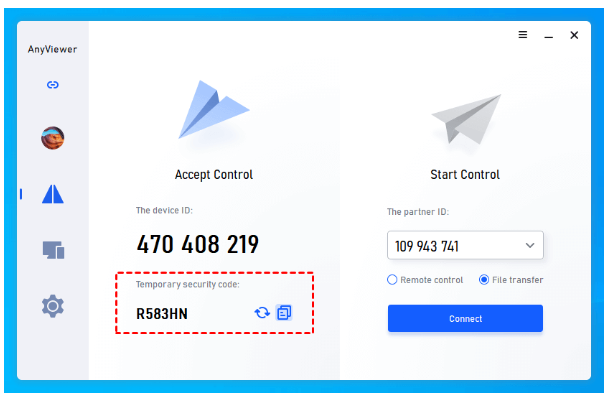
- Klicken Sie auf „Zulassen“ oder „Akzeptieren“, um die Erlaubnis für die Fernsitzung zu erteilen.
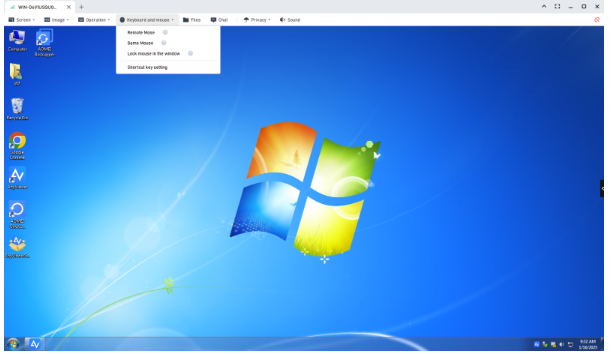
- Auf Ihrem Bildschirm erscheint eine Verbindungsanfrage (vom Techniker). Klicken Sie auf „Zulassen“, und die Fernsitzung beginnt. Auch wenn Tastatur und Maus weiterhin verfügbar sind, sollten Sie versuchen, sie nicht zu berühren, da der Techniker nun mit der Arbeit an Ihrem Computer beginnt.
- Sie können nun zusehen, wie der Techniker an Ihrem Computer arbeitet.
Tipp: Während der Sitzung kann der Techniker Sie bitten, die Sitzung durch Schließen von AnyViewer vollständig zu beenden und den Computer neu zu starten, bevor eine weitere Fernsitzung begonnen wird. Manchmal müssen Gerätetreiber und Controller, Windows-Updates und Software in Windows neu geladen werden, bevor es weitergehen kann, da sonst Fehler auftreten können.
Schritt 6: Während der Support-Sitzung
- Bleiben Sie in der Nähe Ihres Computers, falls der Techniker Fragen hat.
- Fragen Sie ruhig nach allem, was der Techniker tut.
- Sie können die Sitzung jederzeit unterbrechen, wenn Sie Ihren Computer benutzen müssen.
- Schalten Sie Ihren Computer nicht aus und trennen Sie die Internetverbindung nicht, sofern Sie nicht dazu aufgefordert werden.
Hinweis: Manche komplexen Probleme erfordern möglicherweise mehrere Verbindungen oder Neustarts des Computers. Das ist normal; der Techniker führt Sie durch alle notwendigen Schritte.
Schritt 7: Nach der Sitzung
- Der Techniker informiert Sie, wenn die Sitzung abgeschlossen ist.
- Sie können das AnyViewer-Fenster einfach schließen, um die Verbindung zu beenden.
- AnyViewer bleibt für künftige Support-Sitzungen auf Ihrem Computer.
- Sie können AnyViewer deinstallieren, wenn Sie möchten (wir empfehlen jedoch, es für künftigen Supportbedarf zu behalten).
So deinstallieren Sie AnyViewer (falls gewünscht):
- Öffnen Sie die Windows-Einstellungen.
- Gehen Sie zur Systemsteuerung und klicken Sie im Fenster der Systemsteuerung auf „Programm deinstallieren“. Oder gehen Sie zu „Apps“ oder „Apps und Features“.
- Suchen Sie „AnyViewer“ in der Liste.
- Klicken Sie darauf und wählen Sie „Deinstallieren“.
Tipps zur Fehlerbehebung
Wenn AnyViewer sich nicht installieren oder starten lässt:
- Prüfen Sie, ob Ihre Internetverbindung funktioniert.
- Deaktivieren Sie vorübergehend Ihre Antivirensoftware und versuchen Sie es erneut.
- Stellen Sie sicher, dass Sie Administratorrechte auf Ihrem Computer haben.
- Versuchen Sie, die Software erneut herunterzuladen.
- Wenn AnyViewer lädt, aber die Geräte-ID-Nummer verborgen ist, versuchen Sie, die Software neu zu installieren oder erneut herunterzuladen.
Wenn die AnyViewer- oder Internetverbindung fehlschlägt:
- Stellen Sie sicher, dass AnyViewer auf Ihrem Computer läuft; wenn nicht, starten Sie es neu und verbinden Sie sich erneut.
- Prüfen Sie, ob Sie dem Techniker die richtige ID und das richtige Passwort mitgeteilt haben.
- Prüfen Sie, ob Sie bei der Verbindungsanfrage auf „Zulassen“ geklickt haben.
- Starten Sie AnyViewer neu und versuchen Sie es erneut.
Brauchen Sie Hilfe bei der Einrichtung? Kontaktieren Sie uns vor Ihrer vereinbarten Sitzung: Tel. (+34) 613-996-905, E-Mail ComputerStudio@ServTec.Info, Website ServTec.Info.