
¿Qué hace el soporte informático remoto?
El soporte informático remoto consiste en prestar asistencia informática a distancia, gracias a Internet. Imagine tener un mago de la tecnología dentro de su ordenador, listo para acudir en su ayuda sin necesidad de una visita física. Eso es el soporte informático remoto en pocas palabras. Es una forma eficiente y tecnológicamente avanzada de resolver problemas de ordenadores y redes, instalar actualizaciones, configurar programas e incluso realizar un mantenimiento periódico, todo ello sin poner un pie en su casa o su oficina.
Los servicios pueden ir desde lo más sencillo hasta lo más complejo, como la implantación de actualizaciones de software y la ciberseguridad. Hemos comprobado que, normalmente, los clientes recurren al soporte remoto en una situación de emergencia, como un error del sistema, una aplicación dañada, un problema de configuración de un programa, o cuando una actualización de Windows o un malware causan problemas.
Será necesario instalar el programa de control para soporte remoto "AnyViewer", por lo que a continuación le ofrecemos instrucciones detalladas.
Sesión de soporte remoto: prepago, 50 € por hora o fracción. Consulte la lista de precios para ver todas nuestras tarifas.
Iniciar una sesión
- Rellene el cuestionario de soporte remoto, que también confirma los pasos de preparación y la tarifa prepagada de una hora.
- Asegúrese de estar conectado a Internet y, a continuación, abra AnyViewer: Abrir AnyViewer (este enlace utiliza el tipo de enlace
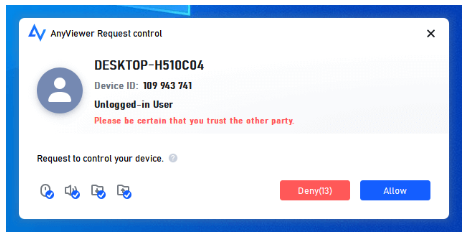
openav://que AnyViewer registra en su ordenador; si no ocurre nada, abra AnyViewer desde su escritorio o desde el menú Inicio). - Lea a nuestro técnico el ID de 9 dígitos y la contraseña temporal que se muestran en la ventana de AnyViewer, y haga clic en "Permitir" cuando aparezca la solicitud de conexión.
¿Todavía no tiene AnyViewer? Siga la guía de configuración que encontrará a continuación (tiempo estimado de configuración: 5-15 minutos).
Guía de configuración de AnyViewer: preparación de su sesión de soporte informático remoto
AnyViewer es un programa de escritorio remoto estable, rápido y seguro que permite a un técnico informático controlar su PC de sobremesa o portátil desde cualquier lugar, siempre que los dispositivos estén bien conectados a Internet.
Esta guía le ayudará a configurar AnyViewer en su ordenador para que nuestro técnico pueda conectarse de forma segura a su dispositivo e intentar resolver sus problemas técnicos. Puede que le interese imprimir esta página o guardarla como referencia durante la sesión.
Tiempo estimado de configuración: 5-15 minutos.
Paso 1: antes de empezar (preparación)
Complete estos pasos antes de su sesión de soporte programada:
- Asegúrese de que su ordenador está conectado a una conexión a Internet estable.
- Si utiliza un portátil, enchúfelo a la corriente (no dependa de la batería durante la sesión).
- Cierre cualquier documento o aplicación sensible que no quiera que vea el técnico.
- Tenga su ordenador de sobremesa encendido y con la sesión iniciada en su cuenta de usuario de Windows.
- Asegúrese de tener privilegios de administrador en su ordenador (si es posible).
Nota: nuestro técnico solo accederá a su ordenador con su permiso explícito y le explicará todo lo que hace durante la sesión.
Paso 2: descargar AnyViewer
Descargue el software AnyViewer utilizando uno de estos métodos.
Opción A: descarga desde nuestro sitio web (si el software más reciente está disponible)
- Visite nuestra página de descargas:
www.servtec.info/downloads - Haga clic en el botón "Download AnyViewer".
- Guarde el archivo en su Escritorio o en la carpeta Descargas.
Opción B: descarga directa desde el sitio web AnyViewer.com
- Abra este enlace: https://www.anyviewer.com/download
- Haga clic en "Download Now".
- Guarde el archivo en su ordenador.
- O utilice este enlace para una descarga automática: https://www2.aomeisoftware.com/download/rc/AnyViewerSetup.exe
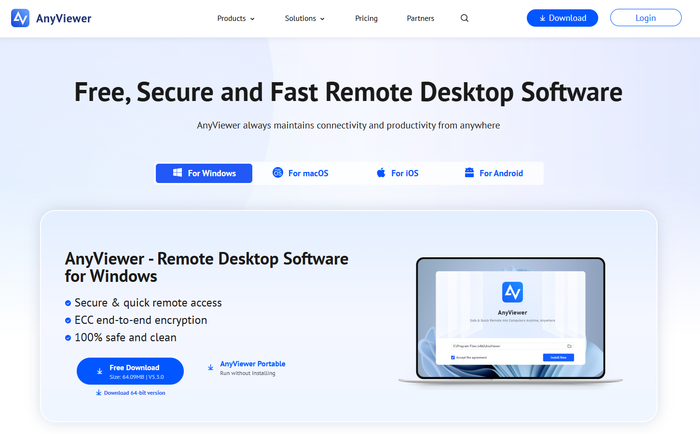
Nota de seguridad: descargue AnyViewer únicamente de fuentes oficiales como nuestro sitio web o anyviewer.com. No utilice enlaces de correos electrónicos desconocidos; la mayoría de ellos son malware.
Visite https://www.anyviewer.com/help/overview.html para ver guías para las distintas versiones de Windows.
Paso 3: instalar AnyViewer
- Localice el archivo descargado (normalmente en su carpeta Descargas o en el Escritorio).
- Haga doble clic en el paquete de instalación de AnyViewer llamado
AnyViewerSetup.exe.

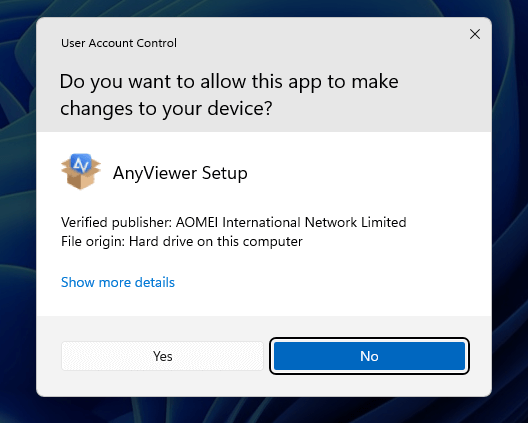
- Si ve una advertencia de seguridad, haga clic en "Ejecutar" o "Sí" para continuar. O puede que se le pregunte si desea permitir que esta aplicación realice cambios en su dispositivo; haga clic en "Sí" para permitir la instalación.
- Si aparece, haga clic en "Install Now" para iniciar la instalación de AnyViewer.
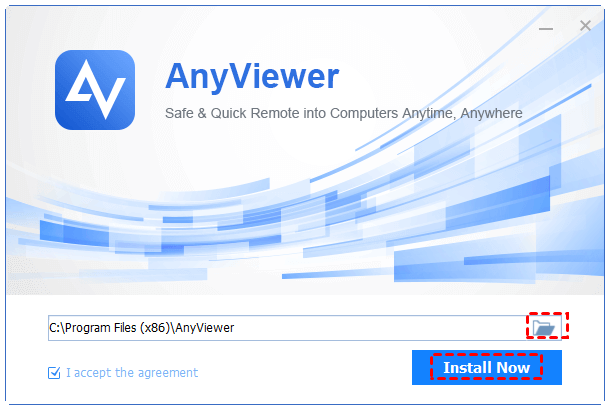
- Siga las indicaciones de la instalación:
- Acepte el acuerdo de licencia (si aparece).
- Elija la ubicación de instalación (se recomienda la predeterminada). La aplicación está configurada para instalarse en la unidad C de forma predeterminada; si necesita instalarla en otra unidad, puede hacer clic en el icono de la carpeta para elegir otra unidad.
- Espere a que se complete la instalación. Al cabo de un momento, AnyViewer estará instalado en su PC y podrá hacer clic en "Enjoy Now" para utilizar la aplicación para el control remoto y el soporte remoto.
- Haga clic en "Finish" o "Enjoy Now" cuando la instalación se haya completado.
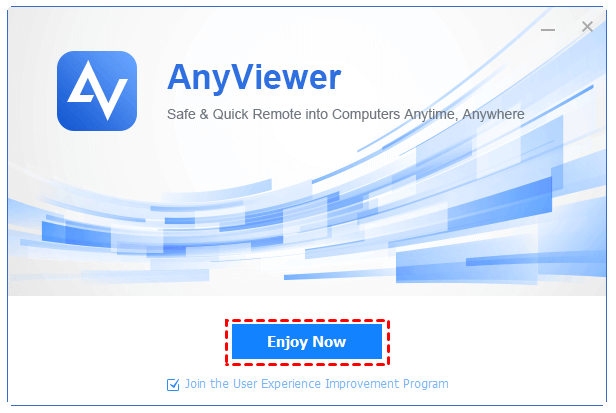
Nota: AnyViewer no requiere una instalación compleja. El proceso es rápido y sencillo.
Paso 4: ejecutar AnyViewer
- Tras la instalación, AnyViewer debería abrirse automáticamente, con el número de ID de dispositivo de 9 dígitos claramente visible.
- Si no se abre, busque el icono azul "AV" de AnyViewer en su escritorio y haga doble clic en él para abrir la aplicación AnyViewer.
Cuando AnyViewer se abra, verá una ventana con dos datos importantes:
- Su ID: un número de 9 dígitos que identifica su ordenador.
- Contraseña temporal: una contraseña aleatoria que cambia cada vez que inicia AnyViewer.
Atención: anote el número de ID de 9 dígitos y guárdelo para usos futuros.
Paso 5: conectar con nuestro técnico
- Cuando comience su sesión de soporte, nuestro técnico le pedirá su ID de AnyViewer y la contraseña temporal.
- Lea al técnico el ID y la contraseña temporal que aparecen en la ventana de AnyViewer.
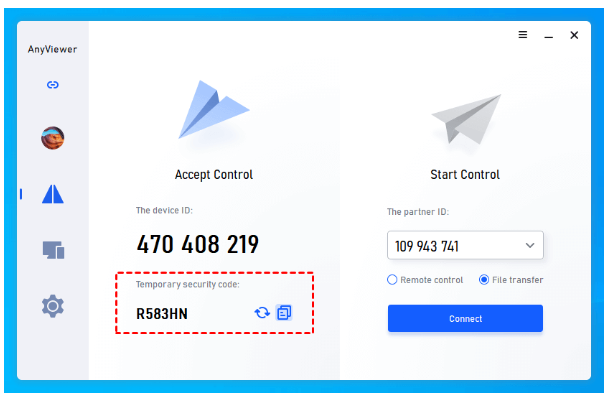
- Haga clic en "Permitir" o "Aceptar" para conceder permiso para la sesión remota.
- Verá aparecer en su pantalla una solicitud de conexión (del técnico). Haga clic en "Permitir" y comenzará la sesión remota. Aunque estén disponibles, procure no tocar el teclado ni el ratón, ya que el técnico empezará ahora a trabajar en su ordenador.
- Ahora puede observar cómo el técnico trabaja en su ordenador.
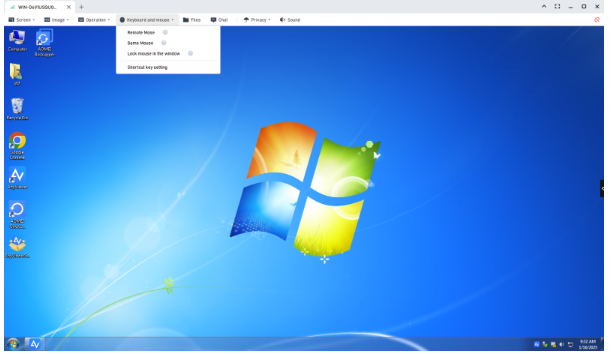
Consejo: durante la sesión, el técnico puede pedirle que detenga la sesión por completo cerrando AnyViewer y que reinicie el ordenador antes de iniciar otra sesión remota. A veces los controladores de dispositivos, las actualizaciones de Windows y el software necesitan refrescarse en Windows antes de continuar, de lo contrario pueden producirse errores.
Paso 6: durante la sesión de soporte
- Permanezca cerca de su ordenador por si el técnico tiene preguntas.
- No dude en preguntar sobre cualquier cosa que esté haciendo el técnico.
- Puede pausar la sesión en cualquier momento si necesita usar su ordenador.
- No apague su ordenador ni se desconecte de Internet a menos que se le indique.
Nota: algunos problemas complejos pueden requerir varias conexiones o reinicios del ordenador. Es normal; el técnico le guiará en todos los pasos necesarios.
Paso 7: después de la sesión
- El técnico le informará cuando la sesión haya terminado.
- Puede simplemente cerrar la ventana de AnyViewer para finalizar la conexión.
- AnyViewer permanecerá en su ordenador para futuras sesiones de soporte.
- Puede desinstalar AnyViewer si lo prefiere (aunque le recomendamos conservarlo para futuras necesidades de soporte).
Para desinstalar AnyViewer (si lo desea):
- Abra la Configuración de Windows.
- Vaya al Panel de control y, en la ventana del Panel de control, haga clic en "Desinstalar un programa". O vaya a "Aplicaciones" o "Aplicaciones y características".
- Busque "AnyViewer" en la lista.
- Haga clic sobre él y seleccione "Desinstalar".
Consejos para la resolución de problemas
Si AnyViewer no se instala o no se ejecuta:
- Compruebe que su conexión a Internet funciona.
- Desactive temporalmente su software antivirus e inténtelo de nuevo.
- Asegúrese de tener derechos de administrador en su ordenador.
- Intente descargar el software de nuevo.
- Si AnyViewer se carga pero el número de ID de dispositivo está oculto, pruebe a reinstalar el software o a descargarlo de nuevo.
Si falla la conexión de AnyViewer o de Internet:
- Asegúrese de que AnyViewer se está ejecutando en su ordenador; si no, vuelva a cargarlo y reconéctese.
- Verifique que ha facilitado al técnico el ID y la contraseña correctos.
- Compruebe que ha hecho clic en "Permitir" en la solicitud de conexión.
- Reinicie AnyViewer e inténtelo de nuevo.
¿Necesita ayuda con la configuración? Contacte con nosotros antes de su sesión programada: tel. (+34) 613-996-905, correo electrónico ComputerStudio@ServTec.Info, sitio web ServTec.Info.