
Что делает удалённая IT-поддержка?
Удалённая IT-поддержка — это предоставление IT-помощи на расстоянии благодаря интернету. Представьте, что у вас в компьютере есть технический волшебник, готовый прийти на помощь без необходимости физического визита. Это и есть удалённая IT-поддержка в двух словах. Это эффективный, технологичный способ решать проблемы с компьютером и сетью, устанавливать обновления, настраивать программы и даже проводить регулярное обслуживание, не переступая порога вашего дома или офиса.
Услуги могут варьироваться от простых до сложных, таких как развёртывание обновлений программного обеспечения и кибербезопасность. Мы обнаружили, что обычно клиенты обращаются к удалённой поддержке в экстренной ситуации: системная ошибка, повреждение приложения, проблема с настройкой программы или проблемы, вызванные обновлением Windows или вредоносными программами.
Потребуется установить программу удалённого управления «AnyViewer», поэтому ниже мы приводим подробные инструкции.
Сеанс удалённой поддержки: предоплата, 50 € за час или часть часа. Все наши тарифы смотрите в прайс-листе.
Начать сеанс
- Заполните анкету удалённой поддержки, которая также подтверждает шаги подготовки и предоплату за один час.
- Убедитесь, что вы подключены к интернету, затем откройте AnyViewer: Открыть AnyViewer (эта ссылка использует тип ссылки
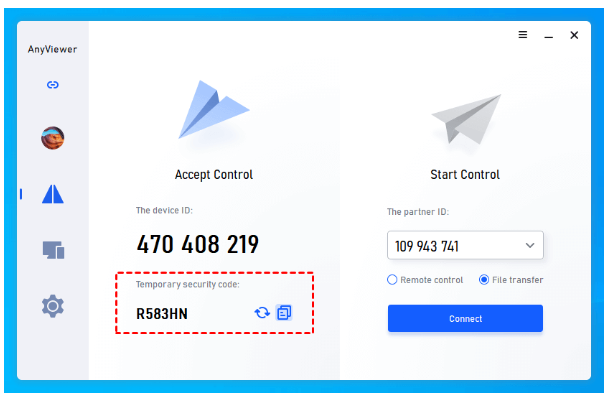
openav://, который AnyViewer регистрирует на вашем компьютере; если ничего не происходит, откройте AnyViewer с рабочего стола или из меню «Пуск»). - Прочитайте нашему специалисту 9-значный ID и временный пароль, показанные в окне AnyViewer, и нажмите «Allow» (Разрешить), когда появится запрос на подключение.
У вас ещё нет AnyViewer? Следуйте руководству по настройке ниже (ориентировочное время настройки: 5-15 минут).
Руководство по настройке AnyViewer: подготовка к сеансу удалённой компьютерной поддержки
AnyViewer — это стабильная, быстрая и безопасная программа удалённого рабочего стола, которая позволяет IT-специалисту управлять вашим настольным ПК или ноутбуком из любого места, при условии что устройства хорошо подключены к интернету.
Это руководство поможет вам настроить AnyViewer на вашем компьютере, чтобы наш специалист мог безопасно подключиться к вашему устройству и попытаться решить ваши технические проблемы. Возможно, вы захотите распечатать эту страницу или сохранить её для справки во время сеанса.
Ориентировочное время настройки: 5-15 минут.
Шаг 1: перед началом (подготовка)
Пожалуйста, выполните эти шаги до запланированного сеанса поддержки:
- Убедитесь, что ваш компьютер подключён к стабильному интернет-соединению.
- Если вы используете ноутбук, подключите его к электросети (не полагайтесь на питание от батареи во время сеанса).
- Закройте все конфиденциальные документы или приложения, которые вы не хотите показывать специалисту.
- Включите настольный компьютер и войдите в свою учётную запись пользователя Windows.
- Убедитесь, что у вас есть права администратора на компьютере (если возможно).
Примечание: наш специалист получит доступ к вашему компьютеру только с вашего явного разрешения и будет объяснять всё, что он делает во время сеанса.
Шаг 2: скачайте AnyViewer
Скачайте программу AnyViewer одним из этих способов.
Вариант A: скачать с нашего сайта (если доступна последняя версия программы)
- Перейдите на нашу страницу загрузок:
www.servtec.info/downloads - Нажмите кнопку «Download AnyViewer».
- Сохраните файл на рабочий стол или в папку «Загрузки».
Вариант B: прямая загрузка с сайта AnyViewer.com
- Откройте эту ссылку: https://www.anyviewer.com/download
- Нажмите «Download Now».
- Сохраните файл на компьютер.
- Или воспользуйтесь этой ссылкой для автоматической загрузки: https://www2.aomeisoftware.com/download/rc/AnyViewerSetup.exe
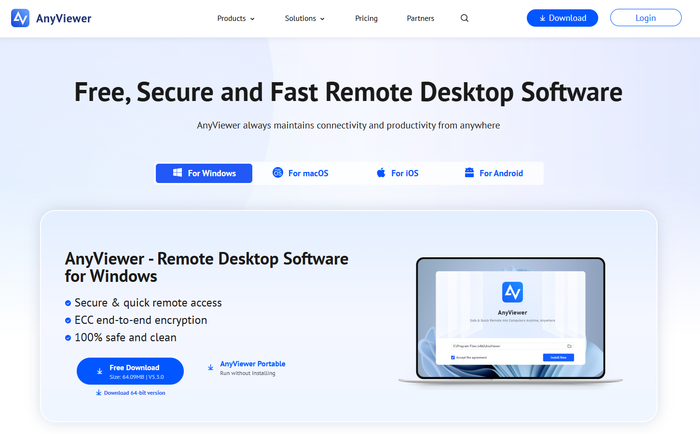
Замечание по безопасности: скачивайте AnyViewer только из официальных источников, таких как наш сайт или anyviewer.com. Не используйте ссылки из неизвестных писем; большинство из них — вредоносные программы.
Перейдите на https://www.anyviewer.com/help/overview.html, чтобы найти руководства для различных версий Windows.
Шаг 3: установите AnyViewer
- Найдите скачанный файл (обычно в папке «Загрузки» или на рабочем столе).
- Дважды щёлкните установочный пакет AnyViewer с именем
AnyViewerSetup.exe.

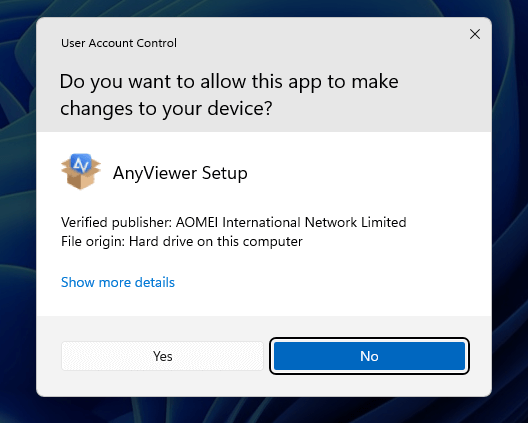
- Если вы видите предупреждение системы безопасности, нажмите «Run» (Выполнить) или «Yes» (Да), чтобы продолжить. Или вас могут спросить, разрешить ли этому приложению вносить изменения на вашем устройстве; нажмите «Yes» (Да), чтобы разрешить установку.
- Если появится, нажмите «Install Now» (Установить сейчас), чтобы начать установку AnyViewer.
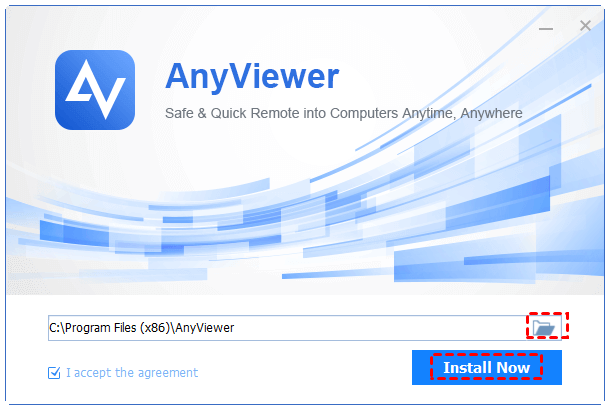
- Следуйте указаниям установщика:
- Примите лицензионное соглашение (если оно появится).
- Выберите место установки (рекомендуется по умолчанию). По умолчанию приложение устанавливается на диск C; если вам нужно установить его на другой диск, вы можете нажать на значок папки, чтобы выбрать другой диск.
- Дождитесь завершения установки. Через некоторое время AnyViewer будет установлен на ваш ПК, и вы сможете нажать «Enjoy Now», чтобы использовать приложение для удалённого управления и удалённой поддержки.
- Нажмите «Finish» (Готово) или «Enjoy Now», когда установка завершится.
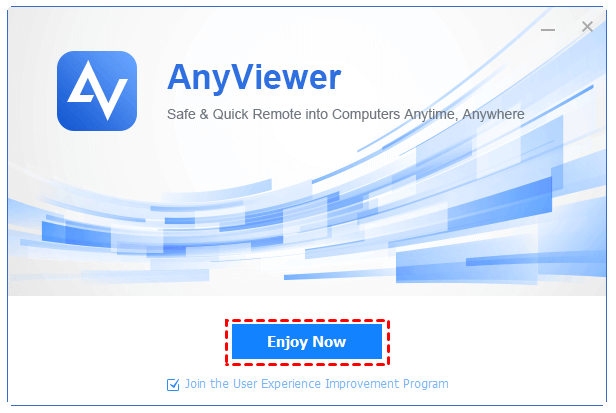
Примечание: AnyViewer не требует сложной установки. Процесс быстрый и простой.
Шаг 4: запустите AnyViewer
- После установки AnyViewer должен открыться автоматически, при этом будет хорошо виден 9-значный идентификатор (ID) устройства.
- Если он не открывается, найдите синий значок «AV» AnyViewer на рабочем столе и дважды щёлкните его, чтобы открыть приложение AnyViewer.
Когда AnyViewer откроется, вы увидите окно с двумя важными элементами информации:
- Ваш ID: 9-значное число, идентифицирующее ваш компьютер.
- Временный пароль: случайный пароль, который меняется при каждом запуске AnyViewer.
Обратите внимание: запишите 9-значный ID и сохраните его для дальнейшего использования.
Шаг 5: подключитесь к нашему специалисту
- Когда начнётся ваш сеанс поддержки, наш специалист попросит ваш ID AnyViewer и временный пароль.
- Прочитайте специалисту ID и временный пароль из окна AnyViewer.
- Нажмите «Allow» (Разрешить) или «Accept» (Принять), чтобы дать разрешение на удалённый сеанс.
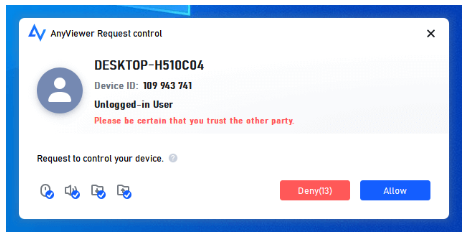
- На экране появится запрос на подключение (от специалиста). Нажмите «Allow» (Разрешить), и удалённый сеанс начнётся. Хотя клавиатура и мышь остаются доступными, старайтесь их не трогать, так как специалист теперь начнёт работать на вашем компьютере.
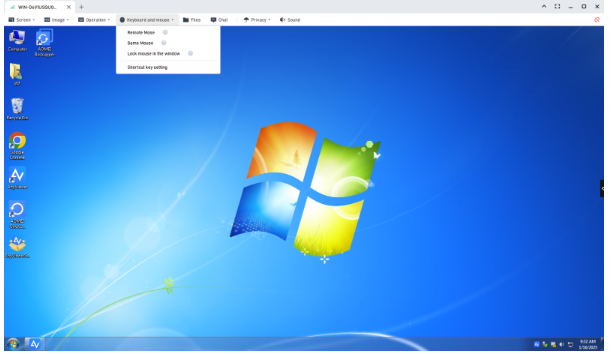
- Теперь вы можете наблюдать, как специалист работает на вашем компьютере.
Совет: во время сеанса специалист может попросить вас полностью завершить сеанс, закрыв AnyViewer, и перезагрузить компьютер перед началом следующего удалённого сеанса. Иногда драйверы устройств и контроллеры, обновления Windows и программное обеспечение необходимо обновить в Windows перед продолжением, иначе могут возникнуть ошибки.
Шаг 6: во время сеанса поддержки
- Оставайтесь рядом с компьютером на случай, если у специалиста возникнут вопросы.
- Не стесняйтесь спрашивать обо всём, что делает специалист.
- Вы можете приостановить сеанс в любое время, если вам нужно воспользоваться компьютером.
- Не выключайте компьютер и не отключайтесь от интернета без указания.
Примечание: некоторые сложные проблемы могут потребовать нескольких подключений или перезагрузок компьютера. Это нормально; специалист проведёт вас через все необходимые шаги.
Шаг 7: после сеанса
- Специалист сообщит вам, когда сеанс будет завершён.
- Вы можете просто закрыть окно AnyViewer, чтобы завершить подключение.
- AnyViewer останется на вашем компьютере для будущих сеансов поддержки.
- При желании вы можете удалить AnyViewer (но мы рекомендуем оставить его для будущих потребностей в поддержке).
Чтобы удалить AnyViewer (при желании):
- Откройте «Параметры» Windows.
- Перейдите в «Панель управления» и в окне «Панели управления» нажмите «Удаление программы». Или перейдите в «Приложения» или «Приложения и возможности».
- Найдите «AnyViewer» в списке.
- Нажмите на него и выберите «Удалить».
Советы по устранению неполадок
Если AnyViewer не устанавливается или не запускается:
- Проверьте, работает ли ваше интернет-соединение.
- Временно отключите антивирусное программное обеспечение и попробуйте снова.
- Убедитесь, что у вас есть права администратора на компьютере.
- Попробуйте скачать программу ещё раз.
- Если AnyViewer загружается, но ID устройства скрыт, попробуйте переустановить программу или скачать её заново.
Если соединение AnyViewer или интернет-соединение обрывается:
- Убедитесь, что AnyViewer запущен на вашем компьютере; если нет, запустите его заново и подключитесь снова.
- Проверьте, что вы сообщили специалисту правильные ID и пароль.
- Проверьте, что вы нажали «Allow» (Разрешить) в запросе на подключение.
- Перезапустите AnyViewer и попробуйте снова.
Нужна помощь с настройкой? Свяжитесь с нами до запланированного сеанса: тел. (+34) 613-996-905, эл. почта ComputerStudio@ServTec.Info, сайт ServTec.Info.