
Ο νέος σας εκτυπωτής, εγκατεστημένος και σε λειτουργία
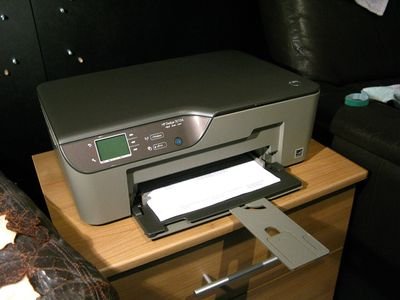

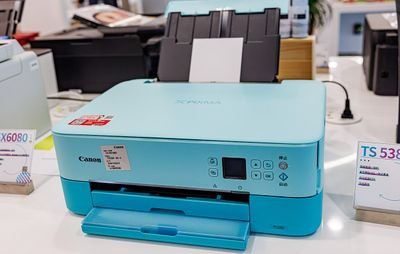

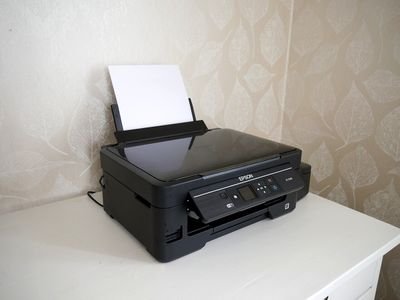

Η εγκατάσταση ενός νέου εκτυπωτή θα έπρεπε να είναι απλή, αλλά σπάνια είναι: ταινία συσκευασίας κρυμμένη μέσα στον εκτυπωτή, δοχεία ή μελανοδοχεία που πρέπει να τοποθετηθούν, κωδικοί Wi-Fi, προγράμματα οδήγησης από λάθος ιστότοπο και ένας υπολογιστής με Windows που δεν βρίσκει τον εκτυπωτή. Αναλαμβάνουμε τα πάντα στο σπίτι σας.
Εγκαθιστούμε εκτυπωτές inkjet, laser και πολυμηχανήματα (εκτύπωση, σάρωση και αντιγραφή) όλων των μεγάλων εταιρειών, όπως HP, Canon, Epson και Brother, σε σταθερούς υπολογιστές και laptop με Windows 10 και Windows 11.
Τι περιλαμβάνει η εγκατάσταση εκτυπωτή στο σπίτι
1. Αποσυσκευασία και προετοιμασία του εκτυπωτή
- Σας βοηθάμε να επιλέξετε σωστό σημείο για τον εκτυπωτή: κοντά σε πρίζα, εντός εμβέλειας του Wi-Fi σας, σε σταθερή επιφάνεια με χώρο για τους δίσκους χαρτιού.
- Αφαιρούμε όλα τα υλικά συσκευασίας, μαζί με τις προστατευτικές ταινίες και τα χαρτόνια που κρύβονται μέσα στον εκτυπωτή και τον εμποδίζουν να λειτουργήσει αν μείνουν μέσα.
- Τοποθετούμε τα μελανοδοχεία, γεμίζουμε τα δοχεία μελανιού (Epson EcoTank, Canon MegaTank, HP Smart Tank) ή τοποθετούμε το τόνερ σε εκτυπωτή laser.
- Βάζουμε χαρτί, ενεργοποιούμε τον εκτυπωτή, ρυθμίζουμε γλώσσα, ημερομηνία και ώρα και εκτελούμε την ευθυγράμμιση της κεφαλής εκτύπωσης.
2. Σύνδεση του εκτυπωτή: καλώδιο USB ή Wi-Fi
- Καλώδιο USB: ο εκτυπωτής συνδέεται απευθείας σε έναν υπολογιστή. Απλό και πολύ αξιόπιστο. Πολλοί νέοι εκτυπωτές δεν περιλαμβάνουν καλώδιο USB στη συσκευασία, γι' αυτό ελέγξτε τον δικό σας πριν από την επίσκεψή μας.
- Wi-Fi: ο εκτυπωτής συνδέεται στο ασύρματο δίκτυο του σπιτιού σας, ώστε να μπορούν να τον χρησιμοποιούν όλοι οι υπολογιστές, τα κινητά και τα tablet. Τον συνδέουμε από τον πίνακα ελέγχου του εκτυπωτή, με το κουμπί WPS του router ή με την εφαρμογή εγκατάστασης του κατασκευαστή, και φροντίζουμε ο εκτυπωτής να διατηρεί την ίδια διεύθυνση δικτύου, ώστε να μην εμφανίζεται συνεχώς ως «εκτός σύνδεσης».
3. Λήψη των σωστών προγραμμάτων οδήγησης και λογισμικού για Windows
- Κατεβάζουμε τα πιο πρόσφατα προγράμματα οδήγησης μόνο από τον επίσημο ιστότοπο υποστήριξης του κατασκευαστή (HP, Canon, Epson ή Brother). Δεν χρησιμοποιούμε ποτέ ιστότοπους τρίτων για «λήψη drivers», που συχνά εγκαθιστούν διαφημίσεις και ανεπιθύμητα προγράμματα.
- Εγκαθιστούμε το πλήρες πακέτο προγραμμάτων οδήγησης, ώστε να λειτουργούν όλες οι δυνατότητες: εκτύπωση διπλής όψης, σάρωση και ειδοποιήσεις στάθμης μελανιού ή τόνερ.
- Παραλείπουμε τις δοκιμαστικές προσφορές, τις διαφημίσεις και τα επιπλέον προγράμματα που δεν χρειάζεστε.
4. Ρύθμιση του εκτυπωτή
- Ρυθμίζουμε το προεπιλεγμένο μέγεθος χαρτιού (A4), τον τύπο χαρτιού και την ποιότητα εκτύπωσης και ενεργοποιούμε την εκτύπωση διπλής όψης για εξοικονόμηση χαρτιού, όπου υποστηρίζεται.
- Στα πολυμηχανήματα ρυθμίζουμε τη σάρωση στον υπολογιστή σας και, όπου είναι δυνατό, την εκτύπωση από το κινητό ή το tablet σας.
- Εγκαθιστούμε τυχόν διαθέσιμες ενημερώσεις υλικολογισμικού (firmware) του εκτυπωτή.
5. Ρύθμιση των Microsoft Windows
- Προσθέτουμε τον εκτυπωτή στα Windows (Ρυθμίσεις > Bluetooth και συσκευές > Εκτυπωτές και σαρωτές) και τον ορίζουμε ως προεπιλεγμένο εκτυπωτή.
- Απενεργοποιούμε την επιλογή «Να επιτρέπεται στα Windows η διαχείριση του προεπιλεγμένου εκτυπωτή», ώστε τα Windows να μην αλλάζουν συνεχώς εκτυπωτή.
- Αφαιρούμε παλιούς ή διπλούς εκτυπωτές που προκαλούν σύγχυση.
- Ελέγχουμε ότι μπορείτε να εκτυπώνετε από τα προγράμματα που χρησιμοποιείτε: Word, αρχεία PDF, το πρόγραμμα περιήγησης και τις φωτογραφίες σας.
6. Στο τέλος: η δοκιμαστική σελίδα των Windows
Πάντα ολοκληρώνουμε εκτυπώνοντας μια δοκιμαστική σελίδα των Windows (Ιδιότητες εκτυπωτή > Εκτύπωση δοκιμαστικής σελίδας). Επιβεβαιώνει ότι τα Windows, το πρόγραμμα οδήγησης και ο εκτυπωτής επικοινωνούν σωστά και ότι ο εκτυπωτής έχει εγκατασταθεί σωστά. Η δοκιμαστική σελίδα περιλαμβάνει επίσης τα στοιχεία του προγράμματος οδήγησης και της σύνδεσης, γι' αυτό φυλάξτε την μαζί με τα έγγραφα του εκτυπωτή σας.
Τιμή
Εγκατάσταση εκτυπωτή στο σπίτι: 50 €, συν τη συνήθη χρέωση επίσκεψης.
Θα έρθουμε στο σπίτι σας και θα εγκαταστήσουμε τον νέο σας εκτυπωτή. Ζητήστε επίσκεψη ή δείτε τον τιμοκατάλογο (Γκραν Κανάρια).
Υπηρεσία επιτόπιας τεχνικής υποστήριξης
Η επιτόπια τεχνική υποστήριξη προσφέρει στους πελάτες εξειδικευμένη, πρακτική βοήθεια απευθείας στον χώρο τους (σπίτι, γραφείο ή επιχείρηση). Η υπηρεσία αυτή είναι απαραίτητη για σύνθετα προβλήματα που δεν μπορούν να λυθούν εξ αποστάσεως και απαιτούν τεχνικό που θα επέμβει φυσικά στο υλικό, στο δίκτυο ή στο τοπικό περιβάλλον λογισμικού.
Στην Computer Studio - ServTec.Info προσφέρουμε ένα ευρύ φάσμα υπηρεσιών υποστήριξης IT και επισκευής υπολογιστών. Είτε αναζητάτε έναν αξιόπιστο πάροχο, είτε θέλετε να βελτιώσετε την απόδοση του υπολογιστή σας ή να λύσετε ένα συγκεκριμένο πρόβλημα, αυτός ο οδηγός θα σας φανεί χρήσιμος.
Βασικές υπηρεσίες για τον πελάτη
- Άμεση επισκευή και διάγνωση υλικού: διάγνωση και αποκατάσταση φυσικών προβλημάτων σε υπολογιστές, διακομιστές, εκτυπωτές και περιφερειακά, συμπεριλαμβανομένης της αντικατάστασης εξαρτημάτων, της διαχείρισης καλωδίων και της εσωτερικής συντήρησης.
- Εγκατάσταση και ρύθμιση δικτύου: εγκατάσταση, ρύθμιση και αντιμετώπιση προβλημάτων τοπικών δικτύων (LAN), συστημάτων Wi-Fi, router και switch για ασφαλή και αξιόπιστη συνδεσιμότητα.
- Εγκατάσταση συστημάτων και αναβαθμίσεις: σύνθετες εγκαταστάσεις νέων λειτουργικών συστημάτων, επαγγελματικών πακέτων λογισμικού ή σημαντικών αναβαθμίσεων υλικού που απαιτούν φυσική παρουσία και ενδελεχείς δοκιμές.
- Αντίγραφα ασφαλείας και ανάκτηση δεδομένων: εφαρμογή και επαλήθευση τοπικών λύσεων αντιγράφων ασφαλείας ή εις βάθος διαδικασίες ανάκτησης δεδομένων από κατεστραμμένους δίσκους ή μη προσβάσιμα συστήματα.
- Εξατομικευμένη, πρακτική εκπαίδευση: προσαρμοσμένες εκπαιδευτικές συνεδρίες για εργαζόμενους ή ιδιώτες σε νέο εξοπλισμό, λογισμικό ή καλές πρακτικές, μέσα στο πραγματικό εργασιακό τους περιβάλλον.
- Ελάχιστος χρόνος διακοπής: ερχόμενοι απευθείας στον πελάτη, εξασφαλίζουμε ταχύτερη επίλυση κρίσιμων προβλημάτων και ελαχιστοποιούμε τη διακοπή της εργασίας σε σύγκριση με την επισκευή εκτός χώρου.
Η υπηρεσία αυτή προσφέρει ευκολία, ταχεία επίλυση και τη βεβαιότητα ότι τα σύνθετα τεχνικά προβλήματα αντιμετωπίζονται από καταρτισμένους επαγγελματίες εκεί όπου βρίσκεται η τεχνολογία. Ειδικευόμαστε στην αφαίρεση ιών, κακόβουλου λογισμικού και spyware για να αποκαταστήσουμε την ταχύτητα και την ασφάλεια του συστήματός σας, και εφαρμόζουμε ισχυρά μέτρα προστασίας για την αποφυγή μελλοντικών μολύνσεων και απώλειας δεδομένων. Επίσης πραγματοποιούμε αναβαθμίσεις μνήμης και αντικαταστάσεις με SSD για ταχύτερη εκκίνηση των Windows, φόρτωση προγραμμάτων, κύλιση εγγράφων και υπολογιστικών φύλλων και εκτέλεση παιχνιδιών.