
Ваш новый принтер установлен и работает
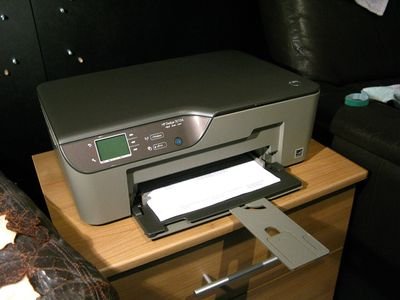

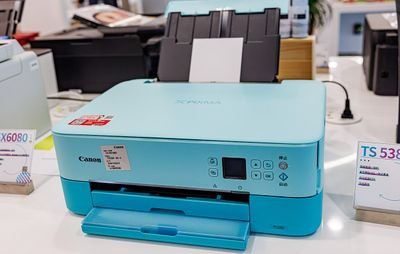

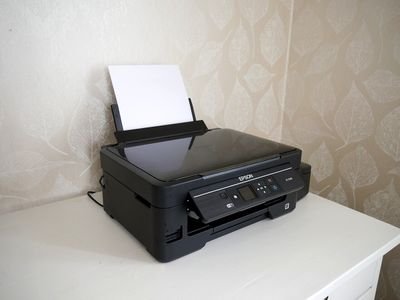

Установка нового принтера должна быть простой, но так бывает редко: упаковочная лента, спрятанная внутри принтера, картриджи или ёмкости для чернил, которые нужно установить, пароли Wi-Fi, драйверы с неправильного сайта и компьютер с Windows, который не видит принтер. Мы сделаем всё это у вас дома.
Мы устанавливаем струйные, лазерные и многофункциональные (печать, сканирование и копирование) принтеры всех основных марок, включая HP, Canon, Epson и Brother, на настольные компьютеры и ноутбуки с Windows 10 и Windows 11.
Что входит в установку принтера на дому
1. Распаковка и подготовка принтера
- Поможем выбрать удобное место для принтера: рядом с розеткой, в зоне действия вашего Wi-Fi, на устойчивой поверхности с местом для лотков с бумагой.
- Удалим все упаковочные материалы, включая защитную ленту и картонные вставки внутри принтера, которые мешают ему работать, если их не снять.
- Установим картриджи с чернилами, заправим ёмкости для чернил (Epson EcoTank, Canon MegaTank, HP Smart Tank) или установим картридж с тонером в лазерный принтер.
- Загрузим бумагу, включим принтер, настроим язык, дату и время и выполним выравнивание печатающей головки.
2. Подключение принтера: USB-кабель или Wi-Fi
- USB-кабель: принтер подключается напрямую к одному компьютеру. Просто и очень надёжно. Многие новые принтеры продаются без USB-кабеля, поэтому проверьте это до нашего визита.
- Wi-Fi: принтер подключается к вашей домашней беспроводной сети, и им могут пользоваться все компьютеры, телефоны и планшеты в доме. Мы подключаем его через панель управления принтера, кнопку WPS на роутере или приложение производителя и следим, чтобы у принтера оставался один и тот же сетевой адрес и он не показывался постоянно как «не в сети».
3. Загрузка правильных драйверов и программ для Windows
- Мы скачиваем последние версии драйверов только с официального сайта поддержки производителя (HP, Canon, Epson или Brother). Мы никогда не используем сторонние сайты «загрузки драйверов», которые часто устанавливают рекламу и ненужные программы.
- Устанавливаем полный пакет драйверов, чтобы работали все функции: двусторонняя печать, сканирование и предупреждения об уровне чернил или тонера.
- Не устанавливаем пробные предложения, рекламу и лишние программы, которые вам не нужны.
4. Настройка принтера
- Настраиваем размер бумаги по умолчанию (A4), тип бумаги и качество печати и включаем двустороннюю печать для экономии бумаги, если принтер её поддерживает.
- На многофункциональных принтерах настраиваем сканирование на ваш ПК и, где возможно, печать с телефона или планшета.
- Устанавливаем доступные обновления прошивки принтера.
5. Настройка Microsoft Windows
- Добавляем принтер в Windows (Параметры > Bluetooth и устройства > Принтеры и сканеры) и назначаем его принтером по умолчанию.
- Отключаем параметр «Разрешить Windows управлять принтером, используемым по умолчанию», чтобы Windows не переключалась на другой принтер.
- Удаляем старые или дублирующиеся принтеры, которые вызывают путаницу.
- Проверяем печать из программ, которыми вы пользуетесь: Word, PDF-файлов, веб-браузера и фотографий.
6. В завершение: пробная страница Windows
Мы всегда заканчиваем печатью пробной страницы Windows (Свойства принтера > Пробная печать). Она подтверждает, что Windows, драйвер и принтер правильно взаимодействуют и принтер установлен корректно. На пробной странице также указаны сведения о драйвере и подключении, поэтому сохраните её вместе с документами на принтер.
Цена
Установка принтера на дому: 50 € плюс стандартная плата за выезд.
Мы приедем к вам домой и установим ваш новый принтер. Заказать выезд или посмотреть прайс-лист (Гран-Канария).
Выездная техническая поддержка
Выездная техническая поддержка обеспечивает клиентам квалифицированную практическую помощь непосредственно по месту нахождения (дом, офис или предприятие). Эта услуга незаменима при сложных проблемах, которые нельзя решить удалённо и которые требуют, чтобы специалист лично работал с оборудованием, сетью или локальным программным окружением.
Computer Studio - ServTec.Info предлагает широкий спектр услуг IT-поддержки и ремонта компьютеров. Ищете ли вы надёжного подрядчика, хотите повысить производительность компьютера или устранить конкретную неисправность, это руководство будет вам полезно.
Основные услуги для клиента
- Ремонт и диагностика оборудования на месте: выявление и устранение физических неисправностей компьютеров, серверов, принтеров и периферии, включая замену компонентов, укладку кабелей и внутреннее обслуживание.
- Настройка сети: установка, настройка и устранение неполадок локальных сетей (LAN), систем Wi-Fi, маршрутизаторов и коммутаторов для безопасного и надёжного подключения.
- Установка систем и модернизация: сложная установка новых операционных систем, бизнес-приложений или серьёзная модернизация оборудования, требующая присутствия специалиста и тщательного тестирования.
- Резервное копирование и восстановление данных: внедрение и проверка локальных решений резервного копирования или углублённое восстановление данных с повреждённых дисков и недоступных систем.
- Индивидуальное практическое обучение: обучение сотрудников или частных лиц работе с новым оборудованием, программами и правилами безопасной работы в их реальной рабочей среде.
- Минимальный простой: выезд к клиенту позволяет быстрее устранять критические проблемы и значительно сокращает перерывы в работе по сравнению с ремонтом в мастерской.
Эта услуга даёт удобство, быстрое решение и уверенность в том, что сложными техническими проблемами занимаются квалифицированные специалисты прямо там, где находится техника. Мы специализируемся на удалении вирусов, вредоносных и шпионских программ, восстанавливая скорость и безопасность системы, и применяем надёжные меры защиты от повторных заражений и потери данных. Мы также увеличиваем объём оперативной памяти и заменяем диски на SSD, чтобы ускорить загрузку Windows, запуск программ, прокрутку документов и таблиц и работу игр.